在计算机网络信息管理与服务中,网络连接的稳定性至关重要。许多使用Windows 7操作系统的用户,在尝试建立宽带连接或VPN时,可能会遇到一个棘手的错误提示:“无法加载远程访问连接管理器服务。错误711”。这个问题不仅影响了日常的网络出行,也阻碍了远程办公和在线服务的正常使用。本文将深入分析错误711的成因,并提供一套系统、详细的解决方法,帮助用户恢复网络连接,确保信息管理的顺畅进行。
错误711的成因分析
错误711的核心在于“远程访问连接管理器”(Remote Access Connection Manager,简称RACM)服务无法正常启动或加载。该服务是Windows中负责管理拨号连接和VPN连接的关键组件。当它出现问题时,依赖于它的网络连接功能便会失效。导致此问题的常见原因包括:
- 服务依赖项问题:RACM服务依赖于“电话服务”(Telephony)和“即插即用”(Plug and Play)等多个服务。如果这些依赖服务未能正常运行,RACM服务将无法启动。
- 系统文件损坏:关键的系统文件或注册表项损坏,可能导致服务管理器无法正确识别或加载该服务。
- 软件冲突:某些第三方安全软件(如防火墙、杀毒软件)或系统优化工具可能错误地禁用了相关服务或修改了系统设置。
- Windows更新或安装问题:不完整的Windows更新或软件安装有时会破坏服务的配置。
系统性的解决方法
解决错误711需要按照从简到繁、从软件到系统层的顺序进行排查和修复。以下步骤请按顺序尝试。
方法一:检查并启动相关服务(最常用且有效的解决方案)
这是解决错误711的首选和基础方法。
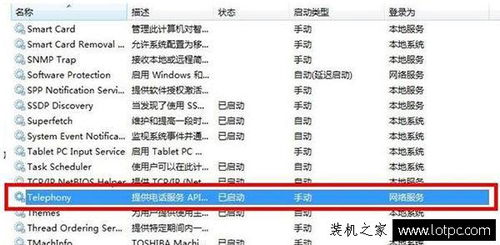
- 点击“开始”按钮,在搜索框中输入“services.msc”,按回车键打开“服务”管理窗口。
- 在服务列表中找到以下三个服务,确保它们的“启动类型”和“服务状态”符合要求:
- 远程访问连接管理器(Remote Access Connection Manager):启动类型设置为“手动”或“自动”,并点击“启动”按钮尝试启动服务。
- 电话服务(Telephony):启动类型设置为“手动”或“自动”,并确保其处于“已启动”状态。
- 即插即用(Plug and Play):启动类型应为“自动”,且状态为“已启动”。
- 如果任何服务无法启动,请双击该服务,在“依存关系”选项卡中查看它所依赖的服务是否都已启动。
- 尝试启动所有依赖服务后,再次启动RACM服务。
方法二:使用系统文件检查器(SFC)修复
如果服务启动失败可能与系统文件损坏有关,可以运行系统文件检查工具。
- 以管理员身份打开“命令提示符”(在开始菜单搜索“cmd”,右键选择“以管理员身份运行”)。
- 输入命令
sfc /scannow并按回车。系统将扫描并尝试修复所有受保护的系统文件。整个过程可能需要一些时间,请耐心等待直至完成。 - 扫描修复完成后,重启计算机,再次尝试启动相关服务和建立网络连接。
方法三:检查并修复注册表(高级操作,操作前请备份)
警告:修改注册表有风险,错误操作可能导致系统不稳定。建议在操作前导出备份相关键值。
有时,服务对应的注册表项权限错误会导致此问题。
- 按
Win + R,输入regedit打开注册表编辑器。 - 导航到路径:
HKEY<em>LOCAL</em>MACHINE\SYSTEM\CurrentControlSet\services\RasMan。 - 右键点击“RasMan”文件夹,选择“权限”。
- 在“组或用户名”列表中,确保“SYSTEM”和“Administrators”组拥有“完全控制”权限。如果没有,点击“添加”添加这些账户并赋予完全控制权。
- 点击“高级”按钮,勾选“使用可从此对象继承的权限项目替换所有子对象的权限项目”,然后点击“确定”两次。
- 关闭注册表编辑器,重启电脑后检查问题是否解决。
方法四:创建新的网络连接
如果上述方法均无效,可以尝试绕开可能损坏的现有连接配置,新建一个网络连接。
- 打开“网络和共享中心”,点击“设置新的连接或网络”。
- 选择“连接到Internet”,然后选择“宽带(PPPoE)”。
- 输入您的宽带用户名和密码(由网络服务商提供),并为连接命名(例如“我的宽带连接2”)。
- 尝试使用这个新建的连接进行拨号。
方法五:系统还原或重置网络组件
如果问题是在近期安装某个程序或更新后出现的,可以尝试进行系统还原,将系统恢复到问题出现之前的状态。
也可以尝试使用命令重置网络组件:
1. 以管理员身份打开命令提示符。
2. 依次输入以下命令,每输入一条按一次回车:
`
netsh winsock reset
netsh int ip reset
ipconfig /flushdns
`
- 命令执行完毕后,重启计算机。
预防与
在计算机网络信息管理与服务领域,预防胜于治疗。为了避免类似错误711的问题,建议用户:
- 定期进行系统更新和维护。
- 谨慎使用第三方系统优化和清理工具。
- 安装可靠的杀毒软件,但注意其设置不要过度拦截系统进程。
- 对重要的系统设置和服务配置进行定期备份。
错误711虽然令人困扰,但通常并非硬件故障,通过以上系统性的软件方法都能得到有效解决。理解服务之间的依赖关系,是进行网络故障排除和信息服务管理的重要技能。按照从服务检查到系统修复的顺序操作,大多数用户都能成功恢复网络连接,确保数字出行的畅通无阻。